
Lesbarkeit über Displaytechnologien hinweg
OLED, LCD, E-Ink — jede Technologie zeigt Farben unterschiedlich. Verstehe, wie du für alle optimierst.
Das Problem mit einem Design
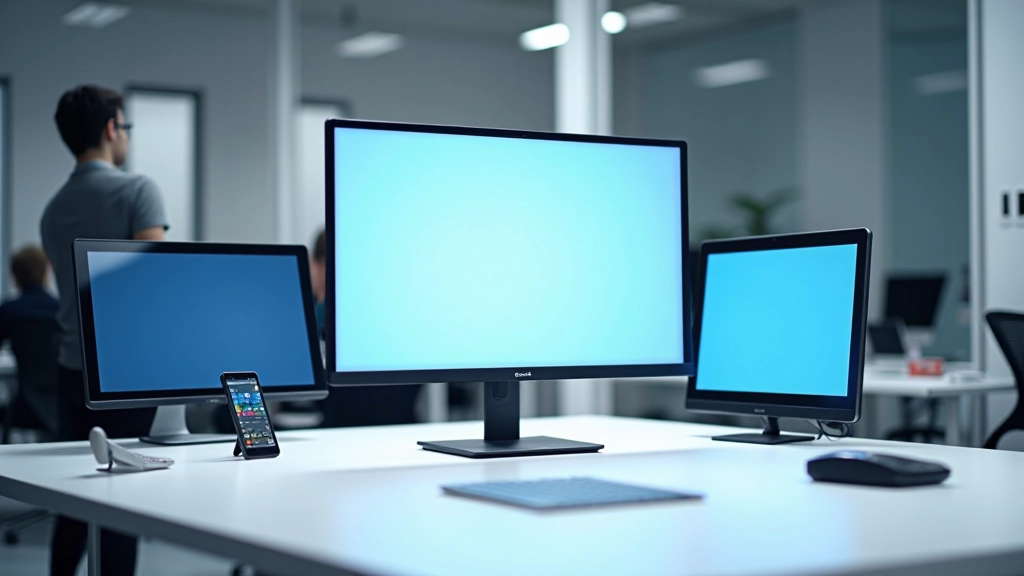
Dein Website-Design sieht auf dem Laptop perfekt aus. Die Kontraste sind knackig, die Farben lebendig. Dann schaust du es auf dem Tablet an — plötzlich wirken die Grautöne ausgewaschen. Und auf dem E-Reader? Vergiss es.
Das ist kein Fehler in deinem Design. Es ist die Realität von Displaytechnologien. OLED-Bildschirme zeigen Farben intensiver, LCD-Panels sind blasser, und E-Ink-Displays funktionieren nach völlig anderen Regeln. Wenn du dein Design für alle optimieren willst, musst du verstehen, wie jede Technologie funktioniert.
OLED: Die intensiven Farben
OLED-Bildschirme produzieren selbst Licht. Jeder Pixel leuchtet eigenständig, oder er ist komplett aus. Das bedeutet: Schwarz ist wirklich schwarz — der Pixel sendet gar kein Licht. Das ist unglaublich für den Kontrast.
Das Gegenüber zur LCD-Technologie ist entscheidend. Bei LCD sitzt hinter den Pixeln eine Hintergrundbeleuchtung, die immer aktiv ist. Das Ergebnis? Deine Graus wirken gelbstichig, deine Schwarztöne sind eigentlich sehr dunkles Grau. Aber bei OLED? Das Kontrastverhältnis ist praktisch unendlich — es gibt keinen technischen Grenzwert.
Für Designer bedeutet das: Du kannst mit OLED-Displays deutlich dunklere Hintergründe verwenden. Ein Grau, das auf LCD ausgewaschen aussieht, sieht auf OLED lebendig aus. Die Kontrastverhältnisse werden übererfüllt — oft sogar übererfüllt.

LCD: Der Kompromiss zwischen Kosten und Qualität
LCD-Displays sind günstiger. Das ist der Hauptgrund, warum sie noch überall verwendet werden. Sie funktionieren, indem Flüssigkristalle das Licht einer dahinterliegenden Hintergrundbeleuchtung blockieren oder durchlassen. Das funktioniert, aber es hat Grenzen.
Die Hintergrundbeleuchtung kann niemals vollständig ausgeschaltet werden. Das bedeutet: Deine schwarzen Pixel sind nicht wirklich schwarz. Sie sind dunkelgrau. Das Kontrastverhältnis liegt typischerweise bei etwa 1000:1 — gut, aber nicht nah an OLED. Und dazu kommt ein gelbstichiger oder blaulicher Farbton, je nach Betrachtungswinkel.
Das Problem für Designer: Ein Grau, das auf deinem OLED-Monitor toll aussieht, könnte auf einem LCD-Display zu dunkel und flach wirken. Du brauchst höhere Kontraste auf LCD-Displays, um den gleichen visuellen Eindruck zu erreichen.
E-Ink: Das Buch-Erlebnis
E-Ink ist völlig anders. Es nutzt elektrophoretische Tinte — kleine schwarze und weiße Partikel, die sich in Reaktion auf elektrische Felder bewegen. Das Ergebnis sieht aus wie gedrucktes Papier. Es ist fantastisch zum Lesen, aber es stellt Designer vor völlig neue Herausforderungen.
Erstens: E-Ink ist monochrom. Es gibt kein Farbe. Nun, moderne E-Ink-Displays können Farbe darstellen — aber nur sehr begrenzt. Die Farbpalette ist klein, und die Farben sind gedimmt. Ein intensives Rot wird zu einem gedeckten Braun. Ein leuchtendes Blau wird zu Grau. Dein ganzes Farbschema ist plötzlich unbrauchbar.
Zweitens: E-Ink braucht extrem hohe Kontraste. Das Display ist dunkel und reflektiert Umgebungslicht. Ein hellgrau auf hellgrau ist völlig unleserlich. Du brauchst klinisch reines Weiß und reines Schwarz. Alles dazwischen ist Grauzone — buchstäblich.

So testest du richtig für alle Displaytechnologien
Das Geheimnis liegt nicht darin, dich auf eine Technologie zu fixieren. Es liegt darin, dein Design auf dem schwierigsten Gerät zu testen, das du finden kannst.
1. Teste auf echten Geräten
Nicht auf Emulatoren. Echte Geräte mit echten Displays. Borrow them if you must — ein billiges LCD-Tablet, ein E-Reader, ein Laptop mit OLED. Jedes Gerät wird dir etwas anderes zeigen.
2. Teste bei unterschiedlichen Helligkeitseinstellungen
Dein Design sieht im dunklen Büro anders aus als im hellen Sonnenlicht. Teste beide Szenarien. Bei LCD-Displays ändert sich die Farbwahrnehmung deutlich, wenn die Umgebungshelligkeit steigt.
3. Reduziere dich auf monochrom
Wenn dein Design in Graustufen nicht funktioniert, funktioniert es auch auf E-Ink nicht. Das ist ein harter Test, aber er zeigt dir schnell, wo deine Kontraste schwach sind.
4. Verwende automatische Kontrastprüfung
Tools wie WebAIM oder WAVE können dir schnell zeigen, wo deine Kontrastverhältnisse unter dem WCAG-Standard liegen. Für sicheres Design: immer 4.5:1 für Körpertext anstreben.

Praktische Optimierungsstrategien
Hier’s the reality: Du kannst nicht für alle Displays perfekt optimieren. Aber du kannst ein Fundament schaffen, das überall funktioniert.
Verwende sichere Farben. Nicht die Grenzen der Farbpalette ausreizen. Arbeite mit hoher Sättigung auf hellen Hintergründen und mit hoher Helligkeit auf dunklen Hintergründen. Das funktioniert auf OLED, LCD und E-Ink. Ein mittleres Grau auf hellgrau wird überall unleserlich — also lass es sein.
Teste Kontrastverhältnisse, nicht Farben. Zwei Farben können optisch ähnlich aussehen, aber unterschiedliche Kontrastverhältnisse haben. WCAG schreibt 4.5:1 für Körpertext vor — das ist die Mindestvorgabe. Für größere Text-Größen reichen 3:1. Aber je höher du gehen kannst, desto besser funktioniert es überall.
Eine einfache Methode: Gib deine Farben in ein WCAG-Kontrastprüfungs-Tool ein. WebAIM Contrast Checker ist kostenlos und zeigt dir das genaue Verhältnis. Alles über 7:1 ist sicher für alle Displaytechnologien.
Ein echtes Beispiel
Stell dir vor, du hast ein Design mit einem dunkelgrauen Hintergrund (#2d3748) und mittlerem Text-Grau (#a0aec0). Das Kontrastverhältnis ist 4.2:1. Knapp über dem WCAG-Standard, aber gerade noch akzeptabel.
Auf OLED-Displays
Der Text wirkt deutlich — das tiefe Schwarz des Hintergrunds verstärkt die wahrgenommene Helligkeit des Graus. Für deine Augen ist es lesbar. Manchmal sogar angenehm.
Auf LCD-Displays
Der “schwarze” Hintergrund ist eigentlich dunkelgrau. Das Grau des Texts verschwimmt fast in den Hintergrund. Die Lesbarkeit sinkt merklich. Es ist anstrengend.
Die Lösung? Erhöhe das Text-Grau auf #cbd5e0 oder noch heller. Jetzt ist das Kontrastverhältnis 7.5:1 — es funktioniert überall. Das ist der Preis für universelle Kompatibilität. Es ist ein Kompromiss, aber ein kluger.
Empfehlenswerte Tools zur Kontrastprüfung
Du brauchst nicht viel — ein paar gute Tools reichen aus, um sicherzustellen, dass dein Design überall funktioniert.
WebAIM Contrast Checker
Schnell und einfach. Du gibst zwei Farben ein, und es sagt dir die genaue Verhältnis-Zahl. Es zeigt dir auch, ob es für WCAG AA oder AAA bestanden ist.
WAVE Browser Extension
Analysiert deine ganze Website auf Kontrast-Probleme. Es zeigt dir direkt auf der Seite, welche Texte nicht genug Kontrast haben. Kostenlos für Chrome und Firefox.
Color Contrast Analyzer (CCA)
Eine Desktop-App, die noch mehr Details zeigt. Du kannst Screenshots laden und Farben direkt aus deinem Design auswählen. Kostet nichts.
Das Fazit
Jede Displaytechnologie erzählt eine andere Geschichte. OLED zeigt intensive Kontraste, LCD ist gedimmt, E-Ink ist monochrom. Wenn du für alle optimieren willst, kannst du nicht einfach ein Design in deinem Studio fertig machen und hoffen, dass es überall gut aussieht.
Aber es ist nicht unmöglich. Mit echtem Testing, hohen Kontrastverhältnissen und automatischen Prüfungs-Tools schaffst du ein Design, das überall funktioniert. Das ist nicht sexy — es ist nicht das neueste Design-Trend. Aber es ist professionell, es ist zugänglich, und es respektiert deine Nutzer, unabhängig davon, welches Gerät sie verwenden.
Merksatz: Wenn dein Design auf dem schlechtesten Display noch lesbar ist, funktioniert es überall. Teste auf LCD und E-Ink — wenn es dort gut aussieht, hast du gewonnen.



Hinweis
Die Informationen in diesem Artikel dienen zu Bildungszwecken. Die technischen Spezifikationen von Displaytechnologien können je nach Hersteller und Modell variieren. Während wir uns bemühen, genaue Informationen bereitzustellen, können wir nicht garantieren, dass alle Details zu 100% auf jedes Gerät zutreffen. Für spezifische technische Anforderungen empfehlen wir, die Dokumentation deines Geräts zu konsultieren oder mit Herstellern in Kontakt zu treten.