

Automatische Kontrastprüfung: Tools und Workflow
Entdecke die besten verfügbaren Tools zur Überprüfung von Kontrastverhältnissen und integriere sie in deinen täglichen Workflow.
Mehr lesenDein Design sieht im dunklen Raum anders aus als in der Sonne. Lerne, wie du realistisch auf verschiedenen Bildschirmhelligkeit-Levels testest.

Kontrast ist nicht einfach da oder nicht da — er ist relativ. Das gleiche Grau, das auf deinem Monitor in einem dunklen Büro perfekt lesbar ist, kann in der Sonne völlig unsichtbar werden. Es’s nicht deine Schuld, wenn du das übersehen hast. Die meisten Designer testen ihre Arbeit nur unter ihren eigenen Bedingungen.
Das Problem: Etwa 40 Prozent der Nutzer surfen tagsüber draußen oder in sehr hellen Räumen. Sie sehen dein Design unter völlig anderen Lichtverhältnissen. Wenn dein Text dort nicht lesbar ist, hast du ein echtes Barrierefreiheitsproblem.

Es gibt drei Hauptszenarien, die du durchspielen solltest:
Bildschirmhelligkeit 10-30%. Das ist deine Kontrollmessung. Hier sieht man jedes Detail, weil der Bildschirm das Licht komplett kontrolliert.
Bildschirmhelligkeit 50-70%. Wo die meisten Menschen arbeiten. Aber oft nicht helligenug eingestellt, um echte Probleme zu zeigen.
Bildschirmhelligkeit 100%. Oder noch realistischer: Draußen in der Sonne. Hier zeigen sich echte Schwächen. Wenn dein Text hier lesbar ist, ist er überall lesbar.

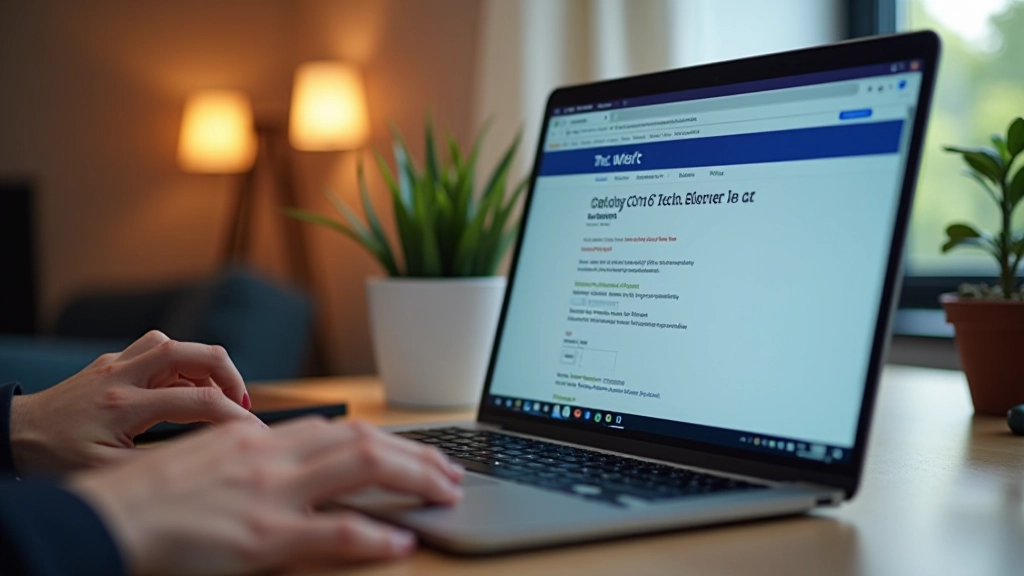
Die beste Methode: Ändere die Bildschirmhelligkeit in deinen Betriebssystem-Einstellungen. Nicht nur im Browser — das ist zu unrealistisch.
Windows: Einstellungen System Anzeige Helligkeit (oder nutze schnelle Tasten Win+A). Mac: System-Einstellungen Displays Helligkeit. Danach: Öffne dein Design und schau wirklich hin. Nicht nur flüchtig hinschauen — text laut vorlesen, dann tatsächlich lesen, ohne anstrengung.
Pro-Tipp: Stell dein Telefon auf maximale Helligkeit und geh nach draußen in die Sonne. Das ist der Stresstest. Wenn Text dort noch lesbar ist, brauchst du dir keine Sorgen zu machen.
Subjektives Testen ist wichtig, aber Zahlen helfen auch. Diese Tools simulieren verschiedene Lichtverhältnisse:
Misst das genaue Kontrastverhältnis zwischen zwei Farben. Zeigt sofort, ob du WCAG AA (4.5:1) oder AAA (7:1) erfüllst. Kostenlos, sehr zuverlässig.
Simuliert nicht nur Farbenblindheit, sondern auch, wie Farben unter verschiedenen Lichtverhältnissen wirken. Desktop-App, kostenlos. Funktioniert mit deinen echten Designs.
Online-Tool mit detaillierten Berichten. Du gibst zwei Farben ein, es sagt dir genau, welche Größe und welcher Text-Stil funktioniert. Sehr präzise.
iOS/Android App. Du hältst dein Telefon über deinen Monitor und siehst in Echtzeit, wie die Seite unter simuliertem Sonnenlicht aussieht. Besonders realistisch für draußen-Szenarien.
Designer machen oft dieselben Fehler, wenn sie Helligkeit testen. Der erste: Sie stellen die Helligkeit runter, nicht rauf. Das ist falsch herum. Du musst auch überprüfen, dass dein Design unter maximaler Helligkeit funktioniert.
Der zweite Fehler ist noch häufiger: Sie testen nur auf ihrem eigenen Gerät. Aber jeder Monitor ist unterschiedlich. Ein alter Gaming-Monitor mit VA-Panel sieht völlig anders aus als ein moderner IPS-Laptop. Die gleiche Website wirkt auf allen anders.
Hier’s das wichtigste: Testen auf MEHREREN Geräten unter REALEN Lichtverhältnissen schlägt jedes Tool. Tools sind Startpunkte, nicht die Antwort.

Füge Helligkeit-Tests in deinen normalen Designprozess ein. Es braucht nur fünf Minuten:
Stelle deinen Monitor auf 30% Helligkeit
Öffne dein Design und schau kritisch hin
Erhöhe auf 100% und teste erneut
Teste auf mindestens zwei verschiedenen Geräten
Wenn möglich: Draußen in der Sonne testen
Dein Design wird zugänglicher, wenn du es unter realen Bedingungen testest. Das ist nicht optional — es ist die Grundlage guter Designarbeit.

Dieser Artikel ist eine Bildungsressource. Die hier bereitgestellten Informationen sind dazu gedacht, dir zu helfen, deine Designs zugänglicher zu gestalten. Die beschriebenen Techniken und Tools sind basierend auf etablierten Webstandards und Best Practices, aber die spezifischen Anforderungen können je nach Kontext, Branche und Zielgruppe unterschiedlich sein.
Für verbindliche Anforderungen in rechtlich geregelten Bereichen (wie öffentliche Websites oder Finanzdienstleistungen) solltest du dich mit Fachleuten für Barrierefreiheit oder Rechtsexperten beraten.